



将安卓安卓短信怎么导入iphone的短信导入iphone的方法1下载Mobile Transfer软件并安装 2打开Mobile Transfer软件安卓短信怎么导入iphone,并找到Phone to Phone Transfer这个选项 3连接安卓手机和iphone 手机通过usb hub工具4选择要导出的安卓短信,点击开始拷贝5拷贝完毕点击完成,就可以看到导入到iphone 的短信;在安卓手机中打开“设置”菜单,在“系统和更新”下找到“备份和重置”选项,打开后找到“备份我的数据”选项,并确保短信备份选项已经开启在iPhone中打开iCloud服务,同样打开短信备份选项,并将iCloud与Google账号进行连接之后,您可以通过iCloud在iPhone中将安卓手机中备份的短信导入到iPhone中;将安卓手机连接到电脑,找到并复制刚刚导出的csv备份文件到电脑中准备苹果手机和电脑环境确保苹果手机能够和电脑正常连接在电脑上安装iTunes和iTools软件导出苹果手机的短信作为模板使用iTools连接苹果手机,在“信息管理”中选择“短信”,然后导出一条或多条短信作为模板,保存为csv格式合;安卓手机短信导入苹果手机的方法如下使用“转移到iOS”应用进行迁移 下载应用在安卓手机上下载“转移到iOS”这款应用创建无线网络在进行数据迁移时,iPhone会创建一个专用的无线网络,用于查找附近正在运行“转移到iOS”的Android设备连接并输入安全代码通过无线网络将安卓手机与苹果手机连接,并在。
安卓手机短信怎么导入苹果手机,可以使用转移到ios这款app进行在安卓手机上下载转移到ios的app,然后通过无线网络即可将数据进行转移在进行数据迁移时,iPhone会创建专用的无线网络,查找附近正在运行转移到 iOS的 Android 设备输入安全代码之后,内容就会自动地传输到正确的位置;选择创建的备份,打开短信中的“smsdb”,双击打开导出格式为csv文件将短信数据合并,使用自定义工具转换格式,完成短信内容合并使用自定义工具转换安卓短信格式将转换后的短信内容复制到iPhone短信csv文件中,完成合并导入短信到iTunes备份文件,步骤如下删除原有短信导入新的短信文件最后;4导出iphone的短信文件依旧是以quotcsvquot为后缀的 5现在有两个短信备份文件,从安卓手机导出的quotXXXcsvquot 和从iphone中导出的quotAAAcsvquot需要做的,就是把XXXcsv的内容复制到AAAcsv中6用excel表格打开两个文件,注意观察AAAcsv表格中的内容PhoneNumber电话号码DateCreated创建时间;#8226 将导出的文件保存到手机存储或SD卡中,方便后续操作2 苹果手机#8226 打开“设置”应用,点击“联系人”#8226 选择“导入SIM卡通讯录”,如果安卓短信怎么导入iphone你的联系人在SIM卡上,可先导入到苹果手机中#8226 若联系人已导出到安卓手机存储中,可通过iCloud导入进入“设置”“你的姓名”。
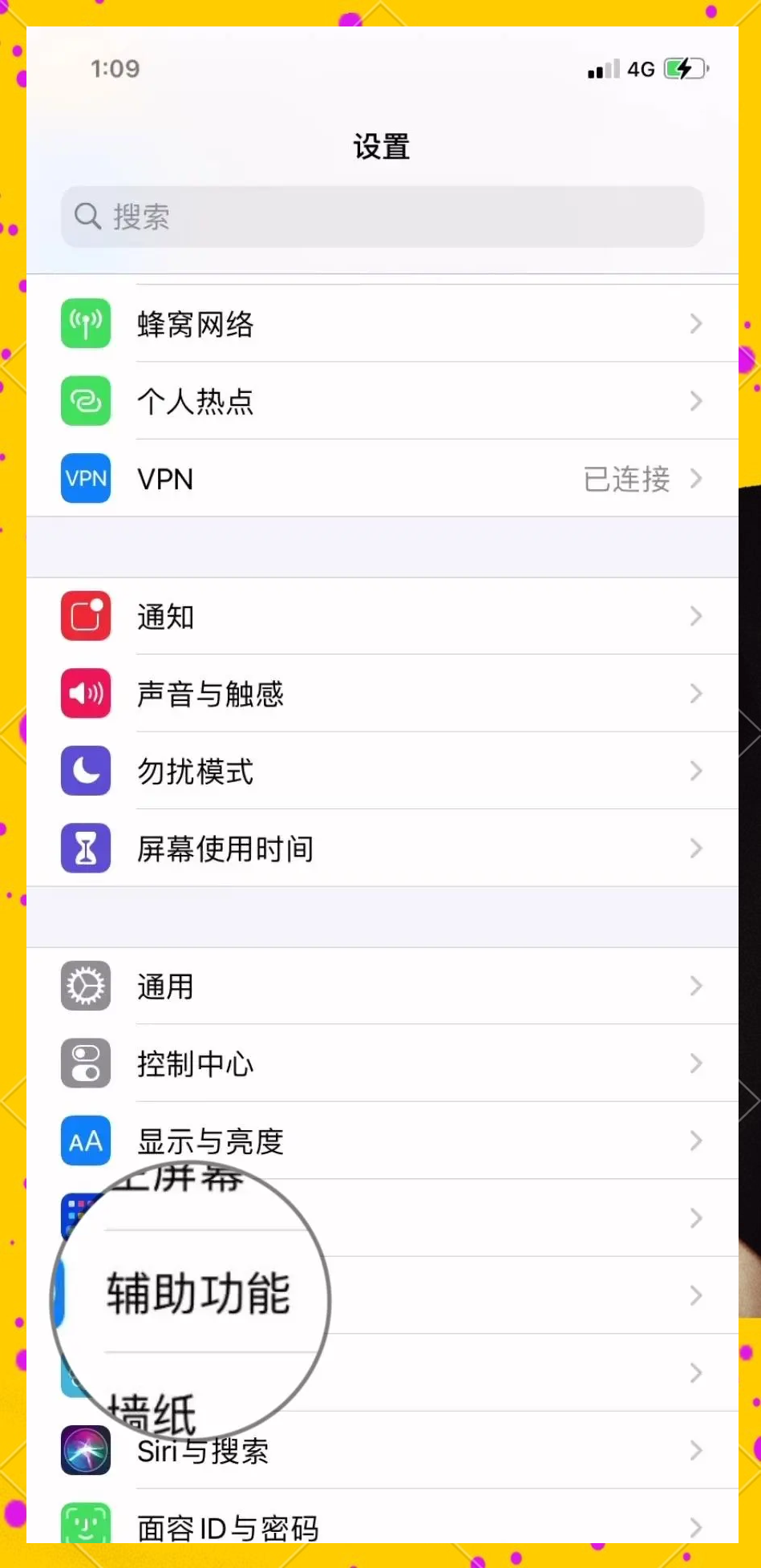
1在你的安卓手机安装同步助手,登陆自己的账号将通讯录备份2iphone安装同步助手,登陆已备份的账号将通讯录同步即可二短信导入iphone未越狱1在安卓手机上,用软件把手机中的短信导出备份,注意备份的文件格式后缀必须是csv的然后把刚刚导出的quotXXXcsvquot找到并复制到电脑;4在备份界面选择“备份”,然后点击“新建备份”,点击“确定”这时,软件会自动对iPhone信息进行备份5备份完成,打开备份文件在右上方的搜索框内输入“smsdb”进行搜索在结果中选中该选项右键点击导出的桌面6将需要导入短信的安卓手机,连接到电脑并打开手机的存储,将该“smsdb”;1使用itools将安卓手机的短信导出,为XXXCSV格式的文件2使用itunes创建一个本地的备份,使用itools打开itunes备份管理 3双击进入短信,双击打开smsdb文件 4选择导入csv文件,将上面导出的文件,导入到itunes备份管理中的短信中,点击保存;2 打开“移动转换”应用程序,点击“从备份中恢复”3 将 Android 手机连接到计算机,然后在“移动转换”应用程序中选择“从 Android 设备备份”4 选择要传输的数据类型,包括短信通话记录等等,并点击“开始传输”5 当传输完成时,断开 Android 手机的连接,并将 iPhone 连接到计算机6;安卓短信如何导入到已激活iphone1在安卓手机上下载安装同步助手注册并登录2把安卓手机上的短信备份到同步助手网络上3在苹果手机上下载安卓同步助手用同一个账号登录4把备份的短信恢复到苹果手机上,即可;安卓手机短信导入iPhone 17 Max的核心方法是借助苹果官方工具或第三方软件,其中Move to iOS是最常用且适配性强的方式,具体操作需注意设备兼容性与网络环境一官方工具迁移推荐1 Move to iOS迁移#8226 安卓手机操作在应用商店下载Move to iOSAPP,打开后选择从安卓转移到iOS,按;先来做做前期工作1确保Android手机系统是40版或更高版本,新iPhone是iPhone5或更新的机型,iOS系统版本是iOS9或更高版本2在Android设备上开启WiFi,下载安装“转移到iOS应用程序”3确保iPhone上的存储空间充足,足够存储Android设备上需要转移的数据4确保WiFi的稳定性,若是转移工作进展。
将安卓手机的短信导入到iPhone的方法一用同步助手导出安卓手机短信 1首先在安卓手机上安装 同步助手 ,登陆后点击“更多”,选择“备份至网络”2在电脑上登录网页版同步助手,在“我的资料库”找到短信,点击 “所有对话”,然后“导出本组全部短信”注意提示的解压密码,点击导出导出;将安卓设备的信息导入苹果设备,可通过“转移到 iOS”App 或手动转移两种方式实现,具体操作如下一使用“转移到 iOS”App推荐优先尝试准备工作 在安卓设备上下载并安装苹果官方提供的“转移到 iOS”App确保新 iOS 设备处于初始设置状态若已激活需通过“设置”“通用”“传输或还原 iPhone”。